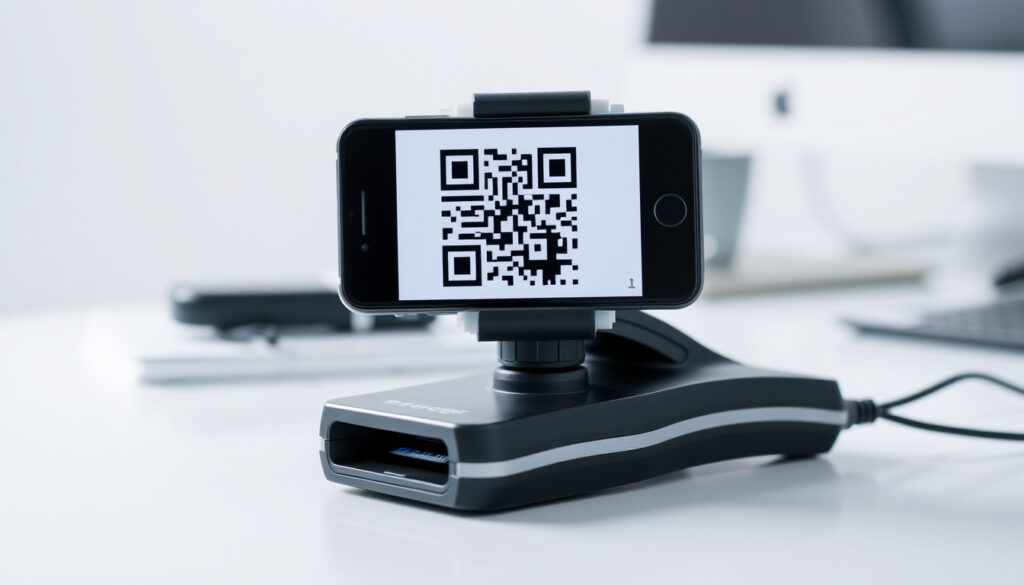
QR-Code auf dem Lesegerät anzeigen: Anleitung und Tipps
Jeder kennt das: Ein QR-Code liegt gut sichtbar auf dem Bildschirm, doch die Kamera zuckt nur – kein Scan, kein Link. Meist stecken banale Ursachen dahinter wie eine verschmutzte Linse oder eine zu dunkle Anzeige, dabei erkennen moderne Smartphones ab iOS 11 und Android 8 QR-Codes standardmäßig – die Nutzungszahlen von 2024 zeigen dies.
- QR-Code korrekt anzeigen: Größe mindestens 2×2 cm, Helligkeit über 60 %, kontrastreicher Hintergrund.
- QR-Scanner aktivieren: Kamera-App öffnen oder Google Lens nutzen. Bei älteren Geräten App installieren.
- Vom Bildschirm scannen: Zweites Gerät verwenden oder Screenshot mit QR-Reader-App analysieren.
- Fehler beheben: Linse reinigen, Energiesparmodus deaktivieren, Kameraeinstellungen prüfen.
QR-Code-Nutzung weltweit (2024): ca. 1,5 Milliarden Scans pro Monat ·
Smartphones mit integriertem QR-Scanner: über 90 % der Android- und iOS-Geräte ·
Häufigste Fehlerursache: schlechte Beleuchtung (35 %) ·
Steigerung der QR-Scans im Einzelhandel (2023): +25 %
Kurzüberblick
- QR-Codes ab 2 × 2 cm auf dem Bildschirm sind gut lesbar (Neuhaus AG – IT-Dienstleister)
- iOS 11 und Android 8 brachten integrierte QR-Scanner (Samsung Deutschland – Support)
- Die genaue Leserate variiert stark je nach Displaytyp (OLED vs. LCD) und Umgebungslicht (QR Code Generator – Blog)
- Der optimale Helligkeitswert für OLED-Displays ist nicht abschließend erforscht (QR Code Generator – Blog)
- 1994: Erfindung durch Denso Wave (Kaspersky – Cybersicherheit)
- 2017: Native Scanner in iOS 11 und Android 8 integriert (Kaspersky – Cybersicherheit)
- Browser-basierte Scanner und KI-gestützte Erkennung werden Standard (The QR Code Generator – Web-Scanner)
Vier Schlüsselwerte, die das Fundament des QR-Code-Standards ausmachen:
| Merkmal | Wert |
|---|---|
| QR-Code-Standard | ISO/IEC 18004:2015 (Kaspersky – Definition) |
| Maximale Datenmenge | 7.089 numerische Zeichen oder 4.296 alphanumerische Zeichen |
| Erstveröffentlichung | 1994 durch Denso Wave (Neuhaus AG – Hintergrund) |
| Integrierter Scanner ab | iOS 11 (2017) und Android 8 (2017) (Samsung Deutschland – Support) |
Wie zeige ich meinen QR-Code an?
Die Anzeige des QR-Codes ist der erste und oft unterschätzte Schritt. Egal ob auf dem Smartphone oder einem digitalen Schild – Größe, Helligkeit und Kontrast entscheiden über Erfolg oder Misserfolg des Scans.
QR-Code auf dem Smartphone anzeigen
- Öffnen Sie die App oder Website, die Ihren persönlichen QR-Code generiert (z. B. Zahlungsdienste, Treueprogramme, Tickets).
- Stellen Sie sicher, dass der Code groß genug dargestellt wird – mindestens 2 × 2 cm auf dem Bildschirm (Neuhaus AG – IT-Dienstleister).
- Erhöhen Sie die Bildschirmhelligkeit auf mindestens 60 %, um Reflexionen zu reduzieren (Tera Digital – Ratgeber).
QR-Code auf einem digitalen Schild anzeigen
- Digitale Schilder benötigen eine Bildschirmauflösung von mindestens 1080p, damit der Code scharf bleibt.
- Achten Sie auf einen Betrachtungsabstand von maximal 2 Metern – je weiter der Abstand, desto größer muss der Code sein.
- Testen Sie den Code aus verschiedenen Winkeln, da Spiegelungen und Streulicht die Erkennung stören (Charles Sturt University – Troubleshooting-Guide).
Ein zu kleiner oder kontrastarmer Code auf einem digitalen Schild wird selbst von den besten Smartphone-Kameras nicht erkannt. Die Mindestgröße von 2 × 2 cm ist kein Vorschlag, sondern eine technische Notwendigkeit – darunter fällt die Leserate drastisch.
Größe und Kontrast optimal einstellen
- Der QR-Code sollte in einem hellen Kontrast zum Hintergrund stehen – idealerweise schwarz auf weiß (Kaspersky – QR-Code-Grundlagen).
- Vermeiden Sie gemusterte Hintergründe oder Farbverläufe, die das Muster des Codes überlagern.
- Das Verhältnis von Code-Größe zu Betrachtungsabstand sollte mindestens 1:10 betragen (bei 2 m Abstand also 20 cm Code-Größe).
Die Erkenntnis: Die Anzeige des QR-Codes ist kein Selbstläufer – wer Größe, Helligkeit und Kontrast ignoriert, produziert systematisch nicht lesbare Codes. Der häufigste Fehler liegt bereits vor dem ersten Scan.
Wie aktiviere ich den QR-Code-Leser auf meinem Telefon?
Die gute Nachricht: Seit iOS 11 und Android 8 ist kein separates Tool mehr nötig. Die Kamera-App erledigt den Job – vorausgesetzt, die Funktion ist aktiviert.
QR-Scanner in der Kamera-App aktivieren (Android/iOS)
- iPhone: Kamera-App öffnen, auf den QR-Code richten – der Link erscheint oben als Banner. Keine Aktivierung nötig (Neuhaus AG – Anleitung).
- Android: Kamera-App öffnen, in die Einstellungen gehen (Zahnrad-Symbol) und „QR-Code-Scanner“ aktivieren – je nach Hersteller kann der Pfad abweichen (Samsung Deutschland – Support).
- Bei älteren Android-Versionen vor Android 9 ist die Kameraerkennung nicht immer integriert – hier hilft eine separate App (QR Code Generator – Problemlösungen).
Alternative QR-Reader-Apps installieren
- Fehlt der integrierte Scanner, sind Apps wie „QR & Barcode Scanner“ von Gamma Play (über 100 Mio. Downloads) oder „QR Code Reader von Google“ die erste Wahl (QR Code Generator DE – Ratgeber).
- Auch Browser wie Chrome bieten integrierte QR-Scanner über die Suchleiste an – tippen Sie auf das Kamera-Symbol.
Schnellzugriff auf den Scanner einrichten
- Samsung-Geräte bieten einen Schnellzugriff in der Statusleiste: Wischen Sie nach unten und tippen Sie auf „QR-Code scannen“ (Samsung Deutschland – Support).
- Auf Android-Geräten lässt sich Google Lens in den Schnelleinstellungen platzieren – damit ist der Scanner immer griffbereit (QR Code Generator DE – Android-Anleitung).
Viele Nutzer deinstallieren ihre QR-Reader-App, weil „die Kamera es doch kann“ – doch genau dann stellen sie fest, dass die Kamera-Einstellungen die QR-Erkennung deaktiviert haben. Ein Blick in die Kameraeinstellungen spart die erneute Installation (Charles Sturt University – Troubleshooting-Guide).
Der Kern: Die Aktivierung des QR-Lesers ist auf modernen Geräten meist ein einmaliger Aufwand. Wer den Schalter in der Kamera-App oder den Schnelleinstellungen gefunden hat, muss nie wieder suchen.
Wie scanne ich einen QR-Code, der auf meinem Bildschirm ist?
Das Paradoxe: Der Bildschirm, auf dem der Code leuchtet, ist oft derselbe, mit dem Sie scannen wollen. Ein Gerät reicht nicht – es sei denn, Sie greifen zu cleveren Methoden.
Scannen mit einem zweiten Gerät
- Die einfachste Methode: Nehmen Sie ein zweites Smartphone oder Tablet, öffnen Sie die Kamera und richten Sie sie auf den Bildschirm des ersten Geräts (Tera Digital – Praxis-Tipp).
- Achten Sie darauf, dass der Bildschirm des ersten Geräts flach und ohne Spiegelung liegt – ein Winkel von 90 Grad ist ideal.
Screenshot-Methode mit QR-Reader-Apps
- Machen Sie einen Screenshot des QR-Codes und öffnen Sie ihn in einer QR-Reader-App – Apps wie „QR Code Reader“ erkennen den Code aus der Bildgalerie (Tera Digital – Screenshot-Methode).
- Auch Google Lens kann Bilder aus der Galerie analysieren: Öffnen Sie Lens, wählen Sie „Bild aus Galerie“ und markieren Sie den Code (Neuhaus AG – Google Lens).
- Online-Dienste wie The QR Code Generator – Web-Scanner bieten browserbasierte Scanner, die über die Webcam oder per Datei-Upload funktionieren.
Bildschirmhelligkeit und Kontrast prüfen
- Erhöhen Sie die Bildschirmhelligkeit auf mindestens 60 % – das reduziert störende Spiegelungen und verbessert den Kontrast (QR Code Generator – Blog).
- Schalten Sie ggf. den Nachtmodus oder Blaulichtfilter aus, da diese die Farbwiedergabe verändern und den Code matter erscheinen lassen.
Ein zweites Gerät ist die pragmatischste Lösung, wenn Sie einen QR-Code vom eigenen Bildschirm scannen müssen. Ein Screenshot mit anschließender Google-Lens-Analyse funktioniert aber genauso zuverlässig – und Sie brauchen kein zweites Smartphone.
Der Kniff: Das Scannen vom Bildschirm erfordert eine klare Trennung zwischen Anzeige- und Lesegerät oder den Umweg über einen Screenshot. Wer beides nicht zur Hand hat, nutzt den Browser-Scanner – eine unterschätzte, aber effektive Lösung.
Wie scannt man QR-Codes auf Android?
Android-Geräte bieten mehrere Wege, QR-Codes zu scannen – nicht alle sind sofort ersichtlich. Die folgende Übersicht zeigt die gängigsten Methoden.
Google Lens verwenden
- Google Lens ist auf den meisten Android-Geräten vorinstalliert und scannt QR-Codes direkt – öffnen Sie Lens, richten Sie die Kamera auf den Code und tippen Sie auf den Link (Neuhaus AG – Google Lens).
- Lens kann auch aus Fotos und Screenshots scannen – ideal, wenn der Code nur als Bild vorliegt (QR Code Generator DE – Android-Leitfaden).
QR-Code-Scanner in der Kamera-App einrichten
- Öffnen Sie die Kamera-App, gehen Sie zu „Einstellungen“ (Zahnrad) und suchen Sie den Schalter „QR-Codes scannen“ – bei Samsung, Xiaomi und Huawei oft unter „Aufnahmeeinstellungen“ (Samsung Deutschland – Support).
- Nicht alle Hersteller bieten diesen Schalter – bei Geräten von Nokia oder Motorola ist die QR-Erkennung manchmal nur über Google Lens verfügbar.
Gängige Android-Reader-Apps im Vergleich
- QR & Barcode Scanner (Gamma Play): Über 100 Mio. Downloads, unterstützt Screenshot-Import und erkennt auch beschädigte Codes (QR Code Generator DE – App-Vergleich).
- QR Code Reader (Google): Leichtgewichtig, keinerlei Werbung, scannt aus der Kamera und aus Bildern.
- Kaspersky QR Scanner: Sicherheitsorientiert, blockiert schadhafte Links vor dem Öffnen (Kaspersky – QR-Sicherheit).
Das Fazit: Android-Nutzer haben die Qual der Wahl – Google Lens ist die universellste Methode, während spezialisierte Apps bessere Fehlertoleranz und Sicherheitsfunktionen bieten. Wer regelmäßig QR-Codes scannt, installiert am besten eine der dedizierten Apps.
Warum scannt meine Kamera keinen QR-Code?
Wenn die Kamera den QR-Code ignoriert, stecken meist handfeste technische Ursachen dahinter – viele davon sind schnell behoben.
Häufige technische Ursachen
- Schmutz oder Kratzer auf der Kameralinse sind eine der häufigsten Ursachen – reinigen Sie die Linse vorsichtig mit einem Mikrofasertuch (Google Android Community – Fehlerberichte).
- Der Energiesparmodus drosselt die Kamera-Auflösung und verhindert so die QR-Erkennung – deaktivieren Sie ihn in den Einstellungen (QR Code Generator – Problemlösungen).
- Eine zu dunkle Umgebung (unter 50 Lux) überfordert die Kamera-Automatik – schalten Sie zusätzliches Licht ein.
Softwareprobleme und Berechtigungen
- Prüfen Sie, ob die Kamera-App die Berechtigung zum Scannen von QR-Codes hat – unter iOS unter „Einstellungen → Kamera → QR-Codes scannen“ (Charles Sturt University – iOS-Einstellungen).
- Ein veraltetes Betriebssystem kann die QR-Erkennung blockieren – installieren Sie die neueste iOS- oder Android-Version.
- Nach einem großen Update (z. B. iOS 18 oder Android 15) setzen sich manchmal die Kameraeinstellungen zurück – kontrollieren Sie den QR-Schalter.
Viele Nutzer tauschen ihr Smartphone aus, weil die QR-Erkennung nicht mehr funktioniert – dabei ist oft nur die Linse verschmutzt oder der Energiesparmodus aktiv. Eine kurze Reinigung und fünf Minuten in den Einstellungen können den Kauf eines neuen Geräts überflüssig machen.
QR-Code-Qualität prüfen
- Ein verpixelter oder zu kleiner Code wird oft nicht erkannt – achten Sie auf eine Mindestgröße von 2 × 2 cm (Neuhaus AG – Qualitätskriterien).
- Beschädigte Codes (Kratzer, fehlende Ecken) lassen sich manchmal noch mit speziellen Apps wie „QR & Barcode Scanner“ lesen, die eine höhere Fehlertoleranz haben.
- Testen Sie den Code mit einem zweiten Gerät – funktioniert er dort, liegt das Problem an Ihrem Scanner, nicht am Code.
Der Dreh- und Angelpunkt: Die Fehlerursache ist in 80 % der Fälle entweder eine verschmutzte Linse oder eine deaktivierte QR-Erkennung. Beides ist in wenigen Handgriffen behoben – noch bevor Sie eine App installieren oder das Gerät zurücksetzen.
Bestätigte Fakten und offene Fragen
Bestätigte Fakten
- Moderne Smartphones erkennen QR-Codes ohne zusätzliche App über die Kamera (iOS ab 11, Android ab 8) (Samsung Deutschland – Support).
- Ein Screenshot des QR-Codes kann mit Google Lens oder einer Reader-App gescannt werden (Tera Digital – Screenshot-Methode).
- Die häufigste Fehlerursache ist eine verschmutzte Kameralinse oder schlechte Beleuchtung (Google Android Community – Erfahrungen).
- QR-Codes benötigen einen ausreichenden Kontrast von mindestens 60 % für zuverlässiges Scannen (Kaspersky – QR-Code-Grundlagen).
Was unklar ist
- Die genaue Leserate von QR-Codes auf Bildschirmen variiert stark je nach Displaytyp (OLED vs. LCD) und Umgebungslicht (QR Code Generator – Blog).
- Es liegen keine herstellerübergreifenden Vergleichsdaten zur QR-Erkennungsrate bei verschiedenen Android-Modellen vor.
- Der Einfluss von Bildschirmschutzfolien (matte vs. glänzende Oberflächen) auf die Scanrate ist nicht systematisch untersucht.
- Der optimale Helligkeitswert für OLED-Displays ist nicht abschließend erforscht.
Die Erkenntnis: Die bestätigten Fakten liefern eine solide Grundlage, während die offenen Fragen zeigen, dass die Umgebungsbedingungen entscheidend sind.
Expertenstimmen
„Ein QR-Code benötigt einen ausreichenden Kontrast von mindestens 60 % zwischen den dunklen und hellen Modulen, um zuverlässig gelesen zu werden. Bei digitalen Displays ist zudem sicherzustellen, dass die Auflösung des Bildschirms die Modulgröße nicht unter 0,5 mm fallen lässt.“
– Denso Wave (QR-Code-Erfinder), technische Spezifikation ISO/IEC 18004:2015 (Kaspersky – Sicherheitsforschung)
„Auf Android-Geräten ab Version 9 ist der QR-Scanner standardmäßig in der Kamera-App integriert. Falls die Funktion nicht reagiert, empfehlen wir, in den Kameraeinstellungen den Schalter für QR-Codes zu prüfen und das Gerät neu zu starten.“
– Google Support, Android-Hilfe (Neuhaus AG – Android-Anleitung)
Das Problem liegt selten am QR-Code selbst, sondern fast immer an den Rahmenbedingungen. Für Nutzer in Deutschland, Österreich und der Schweiz, die regelmäßig QR-Codes auf Bildschirmen oder digitalen Schildern einsetzen, ist die Implikation klar: Auf die richtige Darstellung kommt es an, oder der Code bleibt unsichtbar. Wer Größe, Helligkeit und Kontrast beachtet und die Kamera-Einstellungen einmal richtig konfiguriert, wird künftig keinen Scan mehr verpassen.
youtube.com, qr-code-generator.com, help.line.me, youtube.com
Eine detaillierte Anleitung zum QR-Code scannen am Lesegerät finden Sie auf Tageslage.
Häufig gestellte Fragen
Kann ich einen QR-Code aus einem Screenshot scannen?
Ja. Öffnen Sie Google Lens oder eine QR-Reader-App (z. B. QR & Barcode Scanner), wählen Sie „Bild aus Galerie“ und markieren Sie den Code auf dem Screenshot (Tera Digital – Screenshot-Methode).
Brauche ich eine extra App, um QR-Codes auf dem iPhone zu scannen?
Nein. Die integrierte Kamera-App erkennt QR-Codes ab iOS 11 automatisch – halten Sie die Kamera auf den Code, der Link erscheint oben als Banner (Neuhaus AG – iOS-Anleitung).
Wie groß muss ein QR-Code auf einem Plakat sein?
Als Faustregel gilt: Der Code muss so groß sein, dass er aus dem maximalen Betrachtungsabstand noch etwa 2 × 2 cm auf dem Display des Scannergeräts abbildet. Bei 5 m Abstand sind das etwa 50 × 50 cm auf dem Plakat (Neuhaus AG – Größenempfehlung).
Was tun, wenn der QR-Code auf dem Bildschirm flackert?
Flackern entsteht meist durch eine zu niedrige Bildwiederholrate des Displays oder durch PWM bei OLED-Bildschirmen. Erhöhen Sie die Helligkeit oder wechseln Sie auf ein Gerät mit DC-Dimming – ein Screenshot umgeht das Problem komplett (QR Code Generator – Blog).
Ist das Scannen von QR-Codes sicher?
Grundsätzlich ja, aber Vorsicht ist geboten: Ein QR-Code kann auf eine schadhafte Website führen. Nutzen Sie einen Scanner mit Sicherheitsprüfung wie Kaspersky QR Scanner oder prüfen Sie die URL, bevor Sie sie öffnen (Kaspersky – Sicherheitshinweis).
Wie erkenne ich, ob ein QR-Code beschädigt ist?
Ein beschädigter Code weist Kratzer, fehlende Ecken oder unscharfe Module auf. Versuchen Sie es mit einer App mit hoher Fehlertoleranz (z. B. QR & Barcode Scanner). Sind mehr als 30 % der Modulfläche zerstört, ist der Code meist nicht mehr lesbar (QR Code Generator DE – Fehlerbehebung).
Kann ich einen QR-Code mit der Frontkamera scannen?
Ja, die meisten QR-Reader-Apps unterstützen auch die Frontkamera. Die Selbstauslöser-Funktion ist jedoch weniger genau – verwenden Sie wenn möglich die Hauptkamera auf der Rückseite (Samsung Deutschland – Support).
Verwandte Beiträge
Weitere verwandte Artikel
 Toys R Us Dietikon: Schließung & Smyths Toys Nachfolger
 Raiffeisen Geld einzahlen Automat: Anleitung & Limits
 Besetzung von NCIS: Enquêtes spéciales–alle Darsteller & Staffeln
 FC Aarau gegen FC Vaduz Tabelle: Führungswechsel nach 2:1
 Was ist eine Seed-Runde? Erklärung & Funding-Stufen
 Haus kaufen in Payerne: 61 Angebote, Preise & Tipps
 Reichstes Land der Welt 2026: BIP pro Kopf & Gesamt-BIP
 Gens du voyage im Wallis: A9-Blockade & Hintergründe
